
SARTrack-appen: hjelp
For SARTrack-appen for Android: hvordan den fungerer, hvordan du setter den opp og hvordan du bruker den.
Hvordan fungerer den?
På et WiFi-nett ser appen først etter en lokal databaseserver for SARTrack der, og bruker den hvis den finner en: i felt, på feltets WiFi, uten internett. Ellers kobler den seg til internettserveren deres, over WiFi eller mobilnettet.
Mens du er logget inn, kjører SARTrack videre i bakgrunnen (ikonet vises øverst på skjermen): den holder kontakten med serveren, så meldinger, oppdrag og loggføringer kommer fram med en gang, og posisjonen din sendes mens Send min posisjon er på.
Uten dekning går ingenting tapt: posisjonene, sporene, meldingene og loggføringene dine lagres på telefonen og sendes automatisk så snart det er forbindelse igjen.
Posisjonen din: sendes etter hvordan du beveger deg: oftere når du beveger deg raskt eller svinger, hvert 5. minutt når du står stille. Etter 24 timer spør appen om den skal fortsette å sende den.
Oppsett
Hver appbruker trenger en innlogging, og hver innlogging hører til en person i SARTracks mannskapsliste. SARTrack sender personen en invitasjon på e-post: nedlastingslenken, GroupID, en invitasjonskode til engangsbruk og internettserveren. En supervisor setter det opp i SARTrack (Windows-versjonen), koblet til databaseserveren deres.
For et medlem: i mannskapsvinduet
- Åpne Mannskap og velg personen (eller opprett en ny person). Kontroller at e-postadressen er riktig: invitasjonen går dit.
- Under Innlogging i appen krysser du av for Send en invitasjon til SARTrack-appen (på e-post) og klikker OK.
- SARTrack oppretter en innlogging kun for appen (tilgangsnivået «Privat»: den kan ikke brukes i selve SARTrack eller på nettstedet) og sender invitasjonskoden på e-post.
For en ny innlogging: i vinduet Databasebrukere
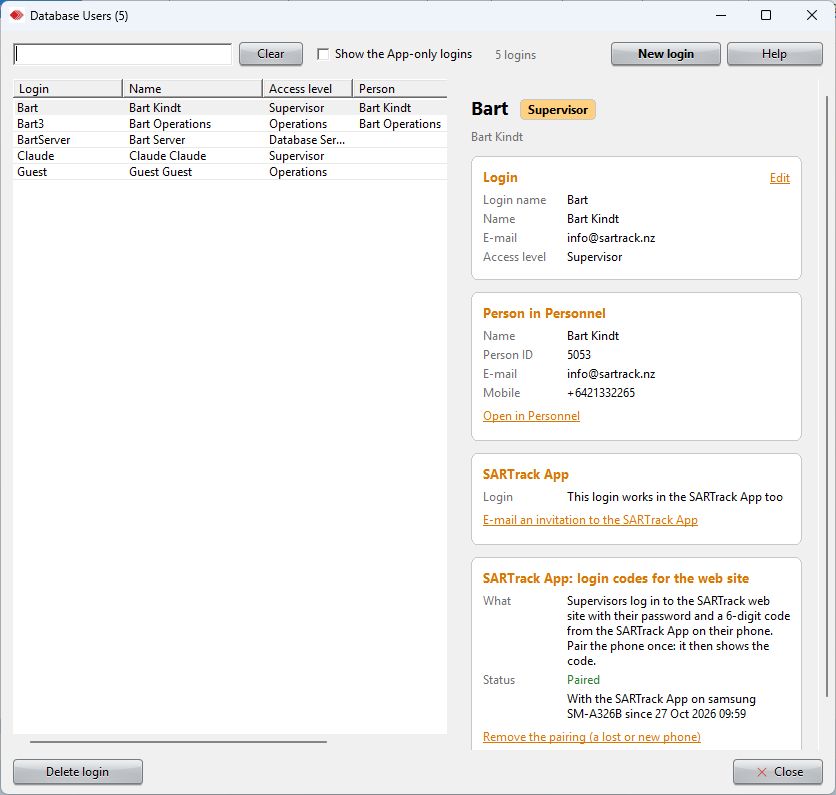
- Åpne Databasebrukere (Hovedmeny: DTB-tilgang) og klikk Nytt brukernavn.
- Fyll inn brukernavnet, navnene, e-postadressen (påkrevd), tilgangsnivået og et passord. SARTrack finner personen i mannskapslisten ut fra e-postadressen, eller oppretter en ny person.
- Etter lagring tilbyr SARTrack å sende invitasjonen til SARTrack-appen. Den kan også sendes senere: kortet SARTrack-appen for innloggingen, Send en invitasjon til SARTrack-appen med e-post.
Den som har sin egen innlogging (for eksempel Aksjon eller Supervisor), logger inn i appen med det samme brukernavnet og passordet: invitasjonen sier det, og har ingen kode.
På telefonen
- Installer SARTrack-appen (se Last ned).
- Trykk på Jeg har en invitasjonskode på innloggingsskjermen, og skriv inn GroupID, invitasjonskoden og internettserveren fra e-posten. Koden virker én gang, innen 14 dager.
- Appen logger inn, og husker innloggingen på telefonen.
Innlogging
- Med en invitasjonskode
- Trykk på Jeg har en invitasjonskode og skriv inn GroupID, koden og internettserveren fra invitasjonen på e-post (se Oppsett). Appen får selv sin egen innlogging.
- Med din egen innlogging
- Velg internettserveren, og skriv inn organisasjonens GroupID, ditt brukernavn og passord (de samme som i SARTrack).
- Husk på denne telefonen
- Beholder innloggingen på telefonen, også etter utlogging: innloggingsskjermen tilbyr da Log in again (Logg inn igjen). Glem innloggingen på denne telefonen fjerner den.
- Aksjonen
- Etter innlogging velger du aksjonen. Posisjonen din sendes bare mens du er i en aksjon.
- Kallesignal
- Opprettes av serveren ut fra innloggingen din. Lisensierte radioamatører kan bruke sitt eget kallesignal: fanen Du, Jeg er lisensiert radioamatør.
Sammenkobling av telefonen: innloggingskoder for nettstedet
En supervisor (og alle nivåer over) logger inn på SARTrack-nettstedet med brukernavn, passord og en 6-sifret kode. Sammenkoblingen gjør telefonen din til stedet den koden kommer fra. Du kobler den sammen én gang, for innloggingen din i organisasjonen (dens GroupID), på organisasjonens server.
Hvorfor det er viktig
- Et passord alene er ikke nok. Nettstedet viser aksjonen, mannskapsopplysningene og den savnede personen. Med innloggingskoder kan en som får vite passordet til en supervisor, likevel ikke åpne dem: vedkommende ville også trenge telefonen til den personen (eller e-posten deres).
- Det virker uten internett. Telefonen beregner koden selv; den endres hvert 30. sekund. Derfor virker det også på en lokal server i felt, der en e-post aldri kan komme fram. Uten en sammenkoblet telefon sender nettstedet koden på e-post, og det krever internett.
- Den følger deg mellom organisasjonens servere. En sammenkobling gjort på den lokale serveren når internettserveren av seg selv, og omvendt.
Trengs bare for supervisor-innlogginger og høyere. En innlogging bare for appen (en invitasjonsinnlogging) trenger det ikke.
Sammenkobling: den enkle måten, forespurt fra telefonen
På telefonen:
- Logg inn i appen med din egen innlogging: samme brukernavn og passord som du bruker på nettstedet.
- På fanen Du, under Innloggingskoder for SARTrack-nettstedet, trykk på Koble sammen denne telefonen. Appen spør serveren, og venter i høyst 10 minutter.
I SARTrack (Windows), koblet til samme server:
- En supervisor, eller du selv innlogget med det brukernavnet, åpner Databasebrukere (hovedmenyen: DTB-tilgang). En rød stripe viser: SARTrack-appen ber om sammenkobling, med brukernavnet og telefonen. Forespørselen står også i aksjonens logg, som en åpen føring: høyreklikk på den, Åpne databasetilgang.
- Sjekk at det virkelig er telefonen til den personen, og trykk deretter på Koble sammen telefonen til <brukernavn>. (Avvis hvis det ikke er det.)
På telefonen:
- Appen viser Sammenkoblet. Ferdig.
Sammenkobling med en sammenkoblingskode
Når ingen rekker å trykke på knappen i SARTrack i tide, eller forespørselen ikke kommer fram:
- På en PC, opprett en sammenkoblingskode for brukernavnet: i SARTrack, Databasebrukere, brukernavnet, Koble sammen appen (eller i brukernavnets eget vindu: App-koder, Koble sammen...). Eller på nettstedet: navnet ditt øverst, Innloggingskoder. En 8-sifret kode vises. Den virker én gang, i 10 minutter.
- På telefonen, innlogget med det brukernavnet og koblet til samme server: fanen Du, Innloggingskoder for SARTrack-nettstedet, skriv inn den 8-sifrede koden og trykk på Koble sammen.
Logge inn på nettstedet med koden
- Skriv inn brukernavn og passord på nettstedet. Nettstedet ber deretter om koden.
- Telefonen viser et varsel, Nettinnloggingen venter på koden din: trykk på det. Eller åpne appen selv: fanen Du, Vis koden for nettinnlogging.
- Skriv inn den 6-sifrede koden på nettstedet før den endres.
En ny eller mistet telefon
- Ny sammenkobling (på den nye telefonen) erstatter telefonen som var sammenkoblet før.
- En mistet telefon: i SARTrack, Databasebrukere, brukernavnet, Fjern sammenkoblingen (en mistet eller ny telefon). Inntil en telefon er sammenkoblet igjen, sender nettstedet koden på e-post.
- På selve telefonen fjerner Fjern sammenkoblingen fra telefonen og fra serveren.
- Én telefon kan kobles sammen for flere organisasjoner (hver GroupID og hvert brukernavn på sin egen linje).
Fanen Du
- Min tilgjengelighet
- Tilgjengelig eller Ikke tilgjengelig for utkalling. Den gjelder til du endrer den, og etter en aksjon går du tilbake til den. SARTrack viser den i mannskapsvinduet.
- Min aksjonsstatus
- På vei, Ankommet, Tilgjengelig, Avreist eller Utilgjengelig, med en kommentar (beregnet ankomsttid, hvor du kommer fra). I et lag settes statusen din i SARTracks lagoppsett.
- Send min posisjon
- Slår sendingen av posisjonen din av og på, med tidspunktet for siste GPS-posisjon og den siste som ble sendt. Fortsett sporing med skjermen av vises når telefonen kan stoppe den for å spare batteri.
- Innloggingskoder for SARTrack-nettstedet
- For supervisorer: den 6-sifrede koden for innlogging på nettstedet. Når nettstedet venter på den, viser telefonen et varsel som åpner koden. Se Sammenkobling av telefonen.
- I tillegg
- Bytt eller forlat aksjonen, serveren appen er koblet til, en nyere app når det finnes en, og logg ut.
Tilgjengelighet og status krever en innlogging som er knyttet til personen din i SARTracks mannskapsliste, slik en invitasjonsinnlogging alltid er.
Sende et spor
Et spor er noe som er funnet i felt. Trykk på Send spor på kartet, beskriv hva som ble funnet, og ta et bilde (eller velg et). Sporet plasseres der telefonen er nå.
Appen bruker telefonens GPS til dette. Når posisjonen ikke er nøyaktig ennå (ikke fra GPS, mer enn 50 m unøyaktig, eller eldre enn 2 minutter), sier den fra: Vent på GPS, eller Send likevel.
Med forbindelse går sporet til serveren med en gang; uten, så snart det er forbindelse igjen. I en EMCOMM-aksjon kalles det en hendelse.
Tilbakemelding
Problemer med appen? På fanen Du, under Problemer med appen?, trykker du på Send loggen min til serveren og forteller hva som skjedde. Eller send e-post til support@sartrack.nz.
Et skjermbilde hjelper: på de fleste telefoner trykker du volum ned og av/på samtidig i et sekund, og deler det deretter på e-post.