
SARTrack App: Hilfe
Für die SARTrack Android App: wie sie funktioniert, wie man sie einrichtet und wie man sie benutzt.
Wie funktioniert sie?
In einem WLAN sucht die App zuerst nach einem lokalen Datenbankserver von SARTrack und verwendet ihn, wenn sie einen findet: im Gelände, im WLAN vor Ort, ohne Internet. Andernfalls verbindet sie sich mit Ihrem Internetserver, über das WLAN oder über das Mobilfunknetz.
Solange Sie angemeldet sind, läuft SARTrack im Hintergrund weiter (das Symbol erscheint oben auf dem Bildschirm): Die App bleibt mit dem Server in Verbindung, sodass Nachrichten, Aufträge und Tagebucheinträge sofort ankommen, und Ihre Position wird gesendet, solange Meine Position senden eingeschaltet ist.
Ohne Netzabdeckung geht nichts verloren: Ihre Positionen, Hinweise, Nachrichten und Tagebucheinträge werden auf dem Telefon gespeichert und von selbst gesendet, sobald wieder eine Verbindung besteht.
Ihre Position: wird je nach Bewegung gesendet: häufiger, wenn Sie sich schnell bewegen oder abbiegen, alle 5 Minuten, wenn Sie stillstehen. Nach 24 Stunden fragt die App, ob sie weiter gesendet werden soll.
Einrichtung
Jeder App-Nutzer braucht einen Anmeldenamen, und jeder Anmeldename gehört zu einer Person im Personal von SARTrack. SARTrack sendet der Person eine Einladung per E-Mail: den Download-Link, die GroupID, einen einmaligen Einladungscode und den Internetserver. Ein Supervisor richtet das in SARTrack (der Windows-Version) ein, verbunden mit Ihrem Datenbankserver.
Für ein Mitglied: im Personalfenster
- Öffnen Sie Personal und wählen Sie die Person (oder legen Sie eine neue Person an). Achten Sie darauf, dass die E-Mail-Adresse stimmt: Die Einladung geht dorthin.
- Setzen Sie unter App-Anmeldung das Häkchen bei Eine Einladung zur SARTrack-App senden (per E-Mail) und klicken Sie auf OK.
- SARTrack legt einen Anmeldenamen nur für die App an (Zugriffsstufe „Privat“: Er kann weder in SARTrack selbst noch auf der Webseite verwendet werden) und sendet den Einladungscode per E-Mail.
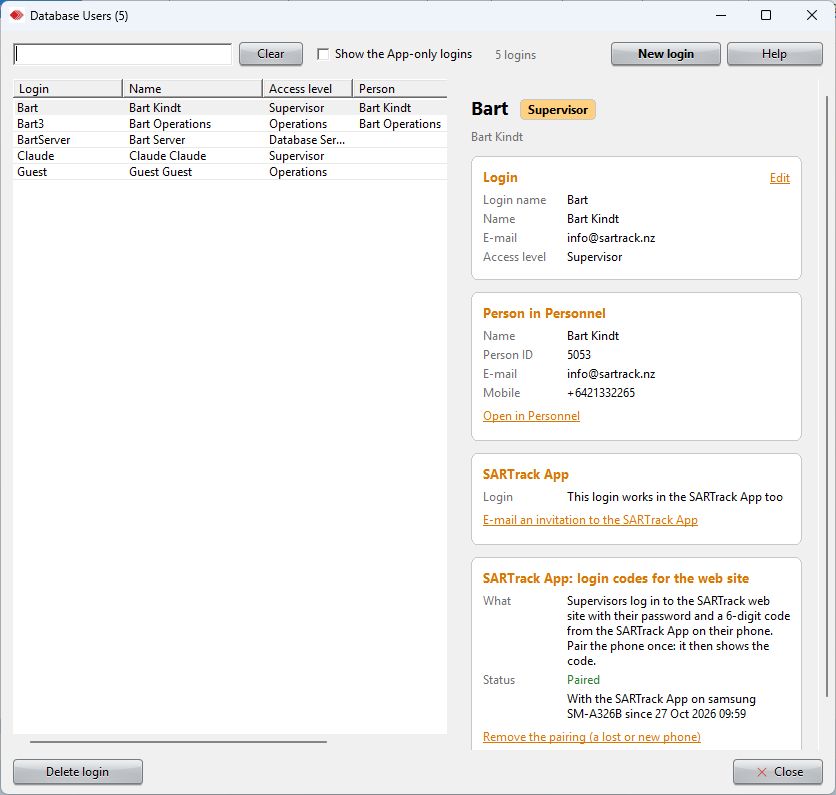
Für einen neuen Anmeldenamen: im Fenster Datenbankbenutzer
- Öffnen Sie Datenbankbenutzer (Hauptmenü: DTB-Zugang) und klicken Sie auf Neuer Anmeldename.
- Geben Sie den Anmeldenamen, die Namen, die E-Mail-Adresse (erforderlich), die Zugriffsstufe und ein Passwort ein. SARTrack findet die Person im Personal über die E-Mail-Adresse oder legt sie als neue Person an.
- Nach dem Speichern bietet SARTrack an, die Einladung zur SARTrack App zu senden. Sie kann auch später gesendet werden: Karte SARTrack App des Anmeldenamens, Eine Einladung zur SARTrack App per E-Mail senden.
Wer einen eigenen Anmeldenamen hat (zum Beispiel Einsatz oder Supervisor), meldet sich in der App mit demselben Anmeldenamen und Passwort an: Die Einladung weist darauf hin und enthält keinen Code.
Auf dem Telefon
- Installieren Sie die SARTrack App (siehe Herunterladen).
- Tippen Sie auf dem Anmeldebildschirm auf Ich habe einen Einladungscode und geben Sie die GroupID, den Einladungscode und den Internetserver aus der E-Mail ein. Der Code funktioniert einmal, innerhalb von 14 Tagen.
- Die App meldet sich an und speichert die Anmeldung auf dem Telefon.
Anmelden
- Mit einem Einladungscode
- Tippen Sie auf Ich habe einen Einladungscode und geben Sie die GroupID, den Code und den Internetserver aus der Einladungs-E-Mail ein (siehe Einrichtung). Die App erhält ihren eigenen Anmeldenamen von selbst.
- Mit Ihrem eigenen Anmeldenamen
- Wählen Sie den Internetserver und geben Sie die GroupID Ihrer Organisation, Ihren Anmeldenamen und Ihr Passwort ein (dieselben wie in SARTrack).
- Auf diesem Telefon merken
- Speichert die Anmeldung auf dem Telefon, auch nach dem Abmelden: Der Anmeldebildschirm bietet dann Log in again an. Anmeldung dieses Telefons vergessen entfernt sie.
- Der Einsatz
- Wählen Sie nach dem Anmelden den Einsatz. Ihre Position wird nur gesendet, solange Sie in einem Einsatz sind.
- Funkrufname
- Wird vom Server aus Ihrem Anmeldenamen gebildet. Lizenzierte Funkamateure können ihr eigenes Rufzeichen verwenden: Reiter „Sie“, Ich bin lizenzierter Funkamateur.
Das Telefon koppeln: Anmeldecodes für die Webseite
Ein Supervisor (und jede höhere Stufe) meldet sich auf der SARTrack-Webseite mit Anmeldenamen, Passwort und einem 6-stelligen Code an. Durch das Koppeln wird Ihr Telefon zu dem Ort, von dem dieser Code kommt. Sie koppeln es einmal, für Ihren Anmeldenamen in Ihrer Organisation (deren GroupID), auf dem Server Ihrer Organisation.
Warum das wichtig ist
- Ein Passwort allein reicht nicht. Die Webseite zeigt den Einsatz, die Personaldaten und die vermisste Person. Mit Anmeldecodes kann jemand, der das Passwort eines Supervisors erfährt, sie trotzdem nicht öffnen: Er bräuchte auch das Telefon dieser Person (oder ihre E-Mail).
- Es funktioniert ohne Internet. Das Telefon berechnet den Code selbst; er wechselt alle 30 Sekunden. Deshalb funktioniert es auch mit einem lokalen Server im Gelände, wo nie eine E-Mail ankommen kann. Ohne gekoppeltes Telefon sendet die Webseite den Code per E-Mail, und dafür braucht es Internet.
- Es folgt Ihnen zwischen den Servern Ihrer Organisation. Eine auf dem lokalen Server vorgenommene Kopplung erreicht den Internetserver von selbst, und umgekehrt.
Nur für Anmeldenamen ab der Stufe Supervisor nötig. Ein Anmeldename nur für die App (ein Anmeldename aus einer Einladung) braucht es nicht.
Koppeln: der einfache Weg, vom Telefon aus angefragt
Auf dem Telefon:
- Melden Sie sich in der App mit Ihrem eigenen Anmeldenamen an: demselben Anmeldenamen und Passwort, die Sie auf der Webseite verwenden.
- Tippen Sie im Reiter Sie unter Anmeldecodes für die SARTrack-Webseite auf Dieses Telefon koppeln. Die App fragt beim Server an und wartet höchstens 10 Minuten.
In SARTrack (Windows), mit demselben Server verbunden:
- Ein Supervisor – oder Sie selbst, mit diesem Anmeldenamen angemeldet – öffnet Datenbankbenutzer (Hauptmenü: DTB-Zugang). Ein roter Balken erscheint: Die SARTrack App möchte gekoppelt werden, mit dem Anmeldenamen und dem Telefon. Die Anfrage steht auch als offener Eintrag im Einsatztagebuch: Rechtsklick darauf, Datenbankzugang öffnen.
- Prüfen Sie, ob es wirklich das Telefon dieser Person ist, und klicken Sie dann auf Telefon von <Anmeldename> koppeln. (Ablehnen, wenn nicht.)
Auf dem Telefon:
- Die App meldet Gekoppelt. Fertig.
Koppeln mit einem Kopplungscode
Wenn niemand rechtzeitig die Schaltfläche in SARTrack drücken kann oder die Anfrage nicht ankommt:
- An einem PC erzeugen Sie einen Kopplungscode für den Anmeldenamen: in SARTrack Datenbankbenutzer, der Anmeldename, App koppeln (oder im eigenen Fenster des Anmeldenamens: App-Codes, Koppeln...). Oder auf der Webseite: Ihr Name oben, Anmeldecodes. Ein 8-stelliger Code erscheint. Er funktioniert einmal, 10 Minuten lang.
- Auf dem Telefon, mit diesem Anmeldenamen angemeldet und mit demselben Server verbunden: Reiter Sie, Anmeldecodes für die SARTrack-Webseite, den 8-stelligen Code eingeben und auf Koppeln tippen.
Mit dem Code auf der Webseite anmelden
- Geben Sie auf der Webseite Ihren Anmeldenamen und Ihr Passwort ein. Die Webseite fragt dann nach dem Code.
- Das Telefon zeigt eine Benachrichtigung, Web-Anmeldung wartet auf Ihren Code: Tippen Sie darauf. Oder öffnen Sie die App selbst: Reiter Sie, Web-Anmeldecode anzeigen.
- Tippen Sie den 6-stelligen Code auf der Webseite ein, bevor er wechselt.
Ein neues oder verlorenes Telefon
- Ein erneutes Koppeln (auf dem neuen Telefon) ersetzt das zuvor gekoppelte Telefon.
- Ein verlorenes Telefon: in SARTrack Datenbankbenutzer, der Anmeldename, Kopplung entfernen (ein verlorenes oder neues Telefon). Bis wieder ein Telefon gekoppelt ist, sendet die Webseite den Code per E-Mail.
- Auf dem Telefon selbst entfernt Entfernen die Kopplung vom Telefon und vom Server.
- Ein Telefon kann für mehrere Organisationen gekoppelt werden (jede GroupID mit ihrem Anmeldenamen in einer eigenen Zeile).
Der Reiter „Sie“
- Meine Verfügbarkeit
- Verfügbar oder Nicht verfügbar für einen Aufruf. Die Einstellung bleibt, bis Sie sie ändern, und nach einem Einsatz gilt sie wieder. SARTrack zeigt sie im Personalfenster.
- Mein Einsatzstatus
- Unterwegs, Eingetroffen, Verfügbar, Abmarschiert oder Nicht verfügbar, mit einem Kommentar (voraussichtliche Ankunft, woher). In einem Team wird Ihr Status im Fenster Teams von SARTrack gesetzt.
- Meine Position senden
- Schaltet das Senden Ihrer Position ein und aus, mit der Uhrzeit der letzten GPS-Position und der zuletzt gesendeten. Tracking auch bei ausgeschaltetem Bildschirm erscheint, wenn das Telefon das Senden zum Energiesparen anhalten könnte.
- Anmeldecodes für die SARTrack-Webseite
- Für Supervisoren: der 6-stellige Code für die Anmeldung auf der Webseite. Wartet die Webseite darauf, zeigt das Telefon eine Benachrichtigung, die den Code öffnet. Siehe Das Telefon koppeln.
- Außerdem
- Einsatz wechseln oder verlassen, der Server, mit dem die App verbunden ist, eine neuere App, wenn es eine gibt, und Abmelden.
Verfügbarkeit und Status erfordern einen Anmeldenamen, der mit Ihrem Datensatz im Personal von SARTrack verknüpft ist – wie es ein Anmeldename aus einer Einladung immer ist.
Einen Hinweis senden
Ein Hinweis ist etwas, das im Gelände gefunden wurde. Tippen Sie auf der Karte auf Hinweis senden, beschreiben Sie, was gefunden wurde, und machen Sie ein Foto (oder wählen Sie eines aus). Der Hinweis wird dort platziert, wo sich das Telefon jetzt befindet.
Die App verwendet dafür das GPS des Telefons. Ist die Position noch nicht genau (nicht vom GPS, mehr als 50 m daneben oder älter als 2 Minuten), weist sie darauf hin: Auf das GPS warten oder Trotzdem senden.
Mit Verbindung geht der Hinweis sofort an den Server, ohne Verbindung, sobald wieder eine besteht. In einem EMCOMM-Einsatz heißt er Ereignis.
Feedback
Ein Problem mit der App? Tippen Sie im Reiter „Sie“ unter Ein Problem mit der App? auf Mein Protokoll an den Server senden und beschreiben Sie, was passiert ist. Oder schreiben Sie eine E-Mail an support@sartrack.nz.
Ein Screenshot hilft: Drücken Sie auf den meisten Telefonen eine Sekunde lang gleichzeitig Leiser und Ein/Aus und teilen Sie ihn dann per E-Mail.