
Aplikacja SARTrack: pomoc
Dla aplikacji SARTrack na Androida: jak działa, jak ją skonfigurować i jak z niej korzystać.
Jak działa?
W sieci Wi-Fi aplikacja najpierw szuka w niej lokalnego serwera bazy danych SARTrack i korzysta z niego, jeśli go znajdzie: w terenie, w polowej sieci Wi-Fi, bez internetu. W przeciwnym razie łączy się z twoim serwerem internetowym, przez Wi-Fi lub przez sieć komórkową.
Dopóki jesteś zalogowany, SARTrack działa w tle (jego ikona jest widoczna u góry ekranu): pozostaje w kontakcie z serwerem, więc wiadomości, zadania i wpisy w dzienniku docierają natychmiast, a twoja pozycja jest wysyłana, gdy włączona jest opcja Wysyłaj moją pozycję.
Poza zasięgiem nic nie ginie: twoje pozycje, wskazówki, wiadomości i wpisy w dzienniku są przechowywane w telefonie i wysyłane automatycznie, gdy tylko znów pojawi się połączenie.
Twoja pozycja: wysyłana zależnie od tego, jak się poruszasz: częściej, gdy poruszasz się szybko lub skręcasz, co 5 minut, gdy stoisz w miejscu. Po 24 godzinach aplikacja pyta, czy nadal ją wysyłać.
Konfiguracja
Każdy użytkownik aplikacji potrzebuje loginu, a każdy login należy do osoby w personelu SARTrack. SARTrack wysyła tej osobie e-mailem zaproszenie: link do pobrania, GroupID, jednorazowy kod zaproszenia i serwer internetowy. Konfiguruje to nadzorca w SARTrack (wersji dla Windows) połączonym z twoim serwerem bazy danych.
Dla członka grupy: w oknie Personel
- Otwórz okno Personel i wybierz osobę (albo utwórz nową osobę). Sprawdź, czy jej adres e-mail jest poprawny: tam trafi zaproszenie.
- W sekcji Login do aplikacji tej osoby zaznacz Wyślij zaproszenie do aplikacji SARTrack (e-mailem) i kliknij OK.
- SARTrack tworzy login tylko do aplikacji (poziom dostępu „Prywatny”: nie można go używać w samym SARTrack ani na stronie internetowej) i wysyła e-mailem kod zaproszenia.
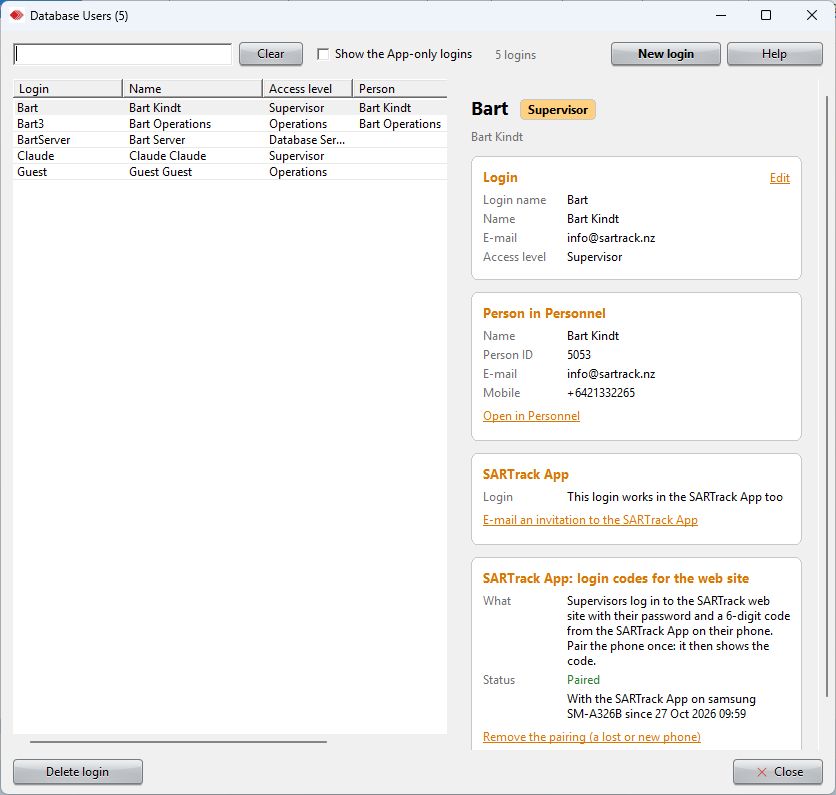
Dla nowego loginu: w oknie Użytkownicy bazy danych
- Otwórz okno Użytkownicy bazy danych (Menu główne: Dostęp DTB) i kliknij Nowy login.
- Wpisz nazwę loginu, imię i nazwisko, adres e-mail (wymagany), poziom dostępu i hasło. SARTrack znajduje osobę w personelu po adresie e-mail albo tworzy nową osobę.
- Po zapisaniu SARTrack proponuje wysłanie zaproszenia do aplikacji SARTrack. Można je też wysłać później: karta Aplikacja SARTrack loginu, Wyślij e-mailem zaproszenie do aplikacji SARTrack.
Ktoś z własnym loginem (na przykład Akcja lub Nadzorca) loguje się do aplikacji tą samą nazwą loginu i hasłem: jego zaproszenie to wyjaśnia i nie zawiera kodu.
Na telefonie
- Zainstaluj aplikację SARTrack (zobacz Pobierz).
- Na ekranie logowania dotknij Mam kod zaproszenia i wpisz GroupID, kod zaproszenia i serwer internetowy z e-maila. Kod działa jeden raz, w ciągu 14 dni.
- Aplikacja loguje się i zapamiętuje login w telefonie.
Logowanie
- Z kodem zaproszenia
- Dotknij Mam kod zaproszenia i wpisz GroupID, kod i serwer internetowy z e-maila z zaproszeniem (zobacz Konfiguracja). Aplikacja sama otrzymuje własny login.
- Z własnym loginem
- Wybierz serwer internetowy i wpisz GroupID twojej organizacji, swój login i hasło (te same co w SARTrack).
- Zapamiętaj na tym telefonie
- Zachowuje login w telefonie, także po wylogowaniu: ekran logowania proponuje wtedy Log in again (Zaloguj ponownie). Zapomnij login tego telefonu go usuwa.
- Akcja
- Po zalogowaniu wybierz akcję. Twoja pozycja jest wysyłana tylko wtedy, gdy jesteś w akcji.
- Znak wywoławczy
- Tworzony przez serwer z twojego loginu. Licencjonowani krótkofalowcy mogą używać własnego znaku wywoławczego: karta Ty, Jestem licencjonowanym krótkofalowcem.
Parowanie telefonu: kody logowania do strony internetowej
Nadzorca (i każdy wyższy poziom) loguje się na stronie internetowej SARTrack loginem, hasłem i 6-cyfrowym kodem. Dzięki parowaniu ten kod pochodzi z twojego telefonu. Parujesz go raz, dla swojego loginu w swojej organizacji (jej GroupID), na serwerze swojej organizacji.
Dlaczego to ważne
- Samo hasło nie wystarczy. Strona internetowa pokazuje akcję, dane personelu i osobę zaginioną. Dzięki kodom logowania ktoś, kto pozna hasło nadzorcy, nadal nie może ich otworzyć: potrzebowałby też telefonu tej osoby (albo jej e-maila).
- Działa bez internetu. Telefon sam generuje kod; zmienia się on co 30 sekund. Dlatego działa też na serwerze lokalnym w terenie, gdzie e-mail nigdy nie dotrze. Bez sparowanego telefonu strona internetowa wysyła kod e-mailem, a to wymaga internetu.
- Przechodzi z tobą między serwerami twojej organizacji. Parowanie wykonane na serwerze lokalnym samo trafia na serwer internetowy i odwrotnie.
Potrzebne tylko dla loginów nadzorcy i wyższych. Login tylko do aplikacji (login z zaproszenia) tego nie wymaga.
Parowanie: prosty sposób, z prośbą wysłaną z telefonu
Na telefonie:
- Zaloguj się do aplikacji własnym loginem: tym samym loginem i hasłem, których używasz na stronie internetowej.
- Na karcie Ty, w sekcji Kody logowania do strony internetowej SARTrack, dotknij Sparuj ten telefon. Aplikacja wysyła prośbę do serwera i czeka najwyżej 10 minut.
W SARTrack (Windows), połączonym z tym samym serwerem:
- Nadzorca (albo ty, zalogowany tym loginem) otwiera okno Użytkownicy bazy danych (menu główne: Dostęp DTB). Pojawia się czerwony pasek: Aplikacja SARTrack prosi o sparowanie, z loginem i telefonem. Prośba jest też w dzienniku akcji jako otwarty wpis: kliknij go prawym przyciskiem, Otwórz dostęp do bazy danych.
- Sprawdź, czy to naprawdę telefon tej osoby, a potem naciśnij Sparuj telefon: <login>. (Odmów, jeśli nie.)
Na telefonie:
- Aplikacja pokazuje Sparowano. Gotowe.
Parowanie za pomocą kodu parowania
Gdy nikt nie zdąży na czas nacisnąć przycisku w SARTrack albo prośba nie dociera:
- Na komputerze utwórz kod parowania dla loginu: w SARTrack Użytkownicy bazy danych, login, Sparuj aplikację (albo w oknie samego loginu: Kody aplikacji, Paruj...). Albo na stronie internetowej: twoje imię i nazwisko u góry, Kody logowania. Pojawi się 8-cyfrowy kod. Działa raz, przez 10 minut.
- Na telefonie zalogowanym tym loginem i połączonym z tym samym serwerem: karta Ty, Kody logowania do strony internetowej SARTrack, wpisz 8-cyfrowy kod i dotknij Sparuj.
Logowanie na stronie internetowej kodem
- Na stronie internetowej wpisz login i hasło. Strona poprosi wtedy o kod.
- Telefon pokazuje powiadomienie Logowanie na stronie czeka na twój kod: dotknij go. Albo sam otwórz aplikację: karta Ty, Pokaż kod logowania na stronie.
- Wpisz 6-cyfrowy kod na stronie internetowej, zanim się zmieni.
Nowy lub zgubiony telefon
- Ponowne parowanie (na nowym telefonie) zastępuje wcześniej sparowany telefon.
- Zgubiony telefon: w SARTrack Użytkownicy bazy danych, login, Usuń parowanie (zgubiony lub nowy telefon). Dopóki telefon nie zostanie ponownie sparowany, strona internetowa wysyła kod e-mailem.
- Na samym telefonie przycisk Usuń usuwa parowanie z telefonu i z serwera.
- Jeden telefon można sparować dla kilku organizacji (każdy GroupID i login w osobnym wierszu).
Karta Ty
- Moja dostępność
- Dostępny lub Niedostępny do wezwania. Ustawienie obowiązuje, dopóki go nie zmienisz, i wraca po zakończeniu akcji. SARTrack pokazuje je w oknie Personel.
- Mój status w akcji
- W drodze, Przybył, Dostępny, Wymeldowany lub Niedostępny, z komentarzem (przewidywana godzina przybycia, skąd). W zespole twój status ustawia się w konfiguracji zespołów SARTrack.
- Wysyłaj moją pozycję
- Włącza i wyłącza wysyłanie twojej pozycji, z godziną ostatniej pozycji GPS i ostatniej wysłanej. Opcja Śledź także przy wyłączonym ekranie pojawia się, gdy telefon może zatrzymać śledzenie, aby oszczędzać baterię.
- Kody logowania do strony internetowej SARTrack
- Dla nadzorców: 6-cyfrowy kod do logowania na stronie internetowej. Gdy strona na niego czeka, telefon pokazuje powiadomienie, które otwiera kod. Zobacz Parowanie telefonu.
- Ponadto
- Zmiana lub opuszczenie akcji, serwer, z którym połączona jest aplikacja, nowsza wersja aplikacji, gdy jest dostępna, oraz wylogowanie.
Dostępność i status wymagają loginu powiązanego z twoim wpisem w personelu SARTrack, jakim zawsze jest login z zaproszenia.
Wysyłanie wskazówki
Wskazówka to coś znalezionego w terenie. Dotknij Wyślij wskazówkę na mapie, opisz, co znaleziono, i zrób zdjęcie (albo wybierz istniejące). Wskazówka zostaje umieszczona tam, gdzie telefon jest teraz.
Aplikacja używa do tego GPS telefonu. Gdy pozycja nie jest jeszcze dokładna (nie pochodzi z GPS, błąd przekracza 50 m lub jest starsza niż 2 minuty), aplikacja to sygnalizuje: Poczekaj na GPS albo Wyślij mimo to.
Gdy jest połączenie, wskazówka od razu trafia na serwer; bez połączenia, gdy tylko ono wróci. W akcji EMCOMM nazywa się zdarzeniem.
Opinie i zgłoszenia
Problem z aplikacją? Na karcie Ty, w sekcji Problem z aplikacją?, dotknij Wyślij mój log na serwer i opisz, co się stało. Albo napisz na support@sartrack.nz.
Zrzut ekranu bardzo pomaga: na większości telefonów naciśnij jednocześnie na sekundę przycisk ściszania i przycisk zasilania, a potem udostępnij zrzut e-mailem.